Sprawdzanie zatkania dysz
Jeśli wydruk jest rozmyty lub zawiera linie w innym kolorze, wydrukuj deseń sprawdzania dysz, aby sprawdzić, czy żadna dysza głowicy drukującej nie jest zatkana.
 Uwaga
Uwaga
-
Sprawdzenie, czy dysze nie są zatkane, można również przeprowadzić na komputerze.
- Drukowanie wzoru sprawdzania dysz (system Windows)
- Drukowanie wzoru sprawdzania dysz (system macOS)
-
Domyślnie dysze są sprawdzane w ustalonych odstępach czasu.
- Niezbędne akcesoria
- Arkusz zwykłego papieru formatu A4 lub Letter
-
Włóż jeden arkusz zwykłego papieru formatu A4 lub Letter do górnego podajnika.
Po włożeniu papieru jest wyświetlany ekran rejestracji informacji o papierze w górnym podajniku.
Wybierz opcję A4 lub Letter w pozycji Roz. str. (Page size) oraz opcję Papier zwykły (Plain paper) w pozycji Typ (Type), a następnie wybierz Zarejestruj (Register).
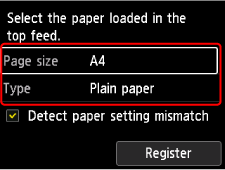
Jeśli na ekranie pojawi się komunikat, postępuj zgodnie z podawanymi w nim wskazówkami, aby dokończyć rejestrację.
 Ważne
Ważne-
Podajnik ręczny jest niedostępny na potrzeby procedury drukowania wzoru testu dysz. Pamiętaj, aby załadować papier do górnego podajnika.
-
-
Delikatnie otwórz tacę wyprowadzania papieru.
Otwórz delikatnie przedłużenie tacy wyjściowej, a następnie wyciągnij podpórkę wyprowadzania papieru.
-
Wybierz pozycję
 Obsługa (Maintenance) na ekranie POCZĄTEK.
 -
Wybierz pozycję Sprawdzanie dysz (Nozzle Check).
Pojawi się ekran potwierdzenia.
-
Wybierz pozycję Tak (Yes).
Zostanie wydrukowany deseń testu dysz, a na wyświetlaczu LCD pojawią się dwa ekrany z potwierdzeniem wydruku deseniu.
-
Sprawdź wynik testu.
Sprawdź, czy wydrukowane są wszystkie linie deseniu C i czy nie występują poziome smugi na deseniu D.
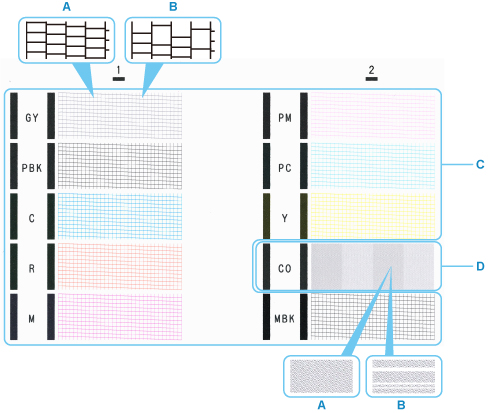
- A: Wszystkie linie/Brak poziomych smug
- B: Brak linii/Występują poziome smugi
Uwaga-
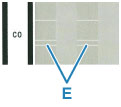
Ponieważ atrament CO jest pozbawiony koloru, deseń jest drukowany na czarnym wzorze. Sprawdź, czy występują poziome smugi (E) w ciemnoszarych pasmach deseniu.
-
Na ekranie potwierdzenia wybierz wzór bardziej zbliżony do wydrukowanego wzoru testu dysz.

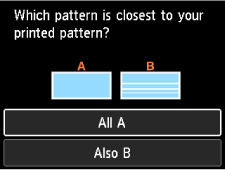
Jeśli występuje sytuacja A (nie brakuje linii i nie ma poziomych smug) w kontekście deseniu C i deseniu D:
Czyszczenie nie jest wymagane. Wybierz pozycję Wszystkie A (All A), a następnie naciśnij przycisk OK.
Sprawdź wyświetlony komunikat, a następnie naciśnij przycisk OK.
Nastąpi powrót do ekranu Obsługa (Maintenance).
Jeśli występuje sytuacja B (brakuje linii lub są poziome smugi) w kontekście deseniu C lub deseniu D, lub w obu przypadkach:
Czyszczenie jest konieczne. Wybierz pozycję Także B (Also B), a następnie przejdź do następnego kroku.
Jeśli deseń D lub jakikolwiek kolor na deseniu C nie zostanie wydrukowany:
 (Przykład: Deseń amarantowy nie jest drukowany)
Czyszczenie jest konieczne. Wybierz pozycję Także B (Also B), a następnie przejdź do następnego kroku.
-
Wybierz pozycję Tak (Yes) na ekranie potwierdzenia czyszczenia.
-
Wybierz grupę atramentu, w przypadku której chcesz wykonać wyczyszczenie.
-
Wszystkie kolory (All colors)
-
Wzór 1 (Pattern 1): GY / PBK / C / R / M
-
Wzór 2 (Pattern 2): PM / PC / Y / CO / MBK
Drukarka rozpocznie czyszczenie głowicy drukującej.
Ważne-
Przed zakończeniem procedury czyszczenia głowicy drukującej drukarki nie należy wykonywać żadnych innych czynności.
-
-
Sprawdź komunikat i wybierz Tak (Yes).
Zostanie wydrukowany deseń sprawdzania dysz, a na wyświetlaczu LCD pojawią się dwa ekrany potwierdzenia wydruku.
-
Powtórz kroki od 6 do 10.
Ważne
-
Jeśli po dwukrotnym powtórzeniu procesu czyszczenia nie wystąpi poprawa, wykonaj Dokładne czyszczenie (Deep Cleaning).
